
So schwärzt du einen Screenshot
Decke vertrauliche Angaben vollständig ab und prüfe das exportierte, flache PNG vor dem Teilen.
Schwärzungswerkzeug öffnen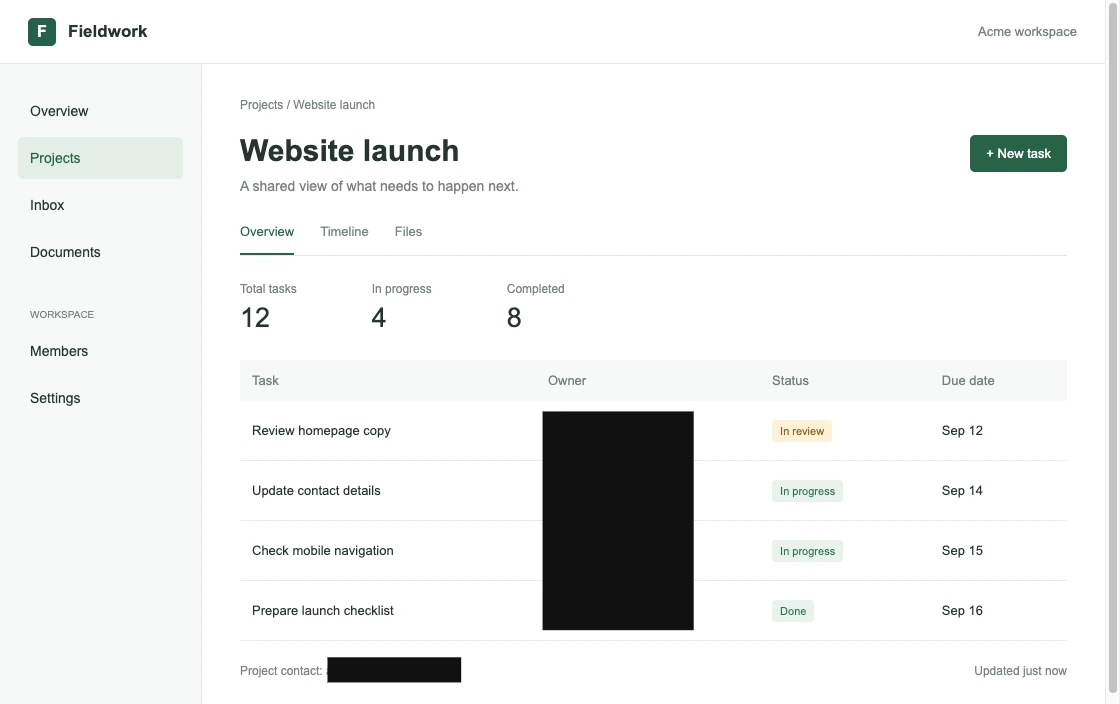
Deckende Flächen verwenden
Unschärfe glättet Pixel, Verpixelung fasst sie zusammen. Beides kann Hinweise auf kurze Texte, Zahlen oder bekannte Muster bewahren. Ein schwarzes Rechteck deckt die Stelle vollständig ab. Lasse etwas Rand, damit auch Buchstabenkanten und Schatten verschwinden.
Den gesamten Screenshot prüfen
Prüfe Namen, E-Mail-Adressen, Kontonummern, Anschriften, Gesichter, QR-Codes, Browser-Tabs, Benachrichtigungen und Seitenleisten. Schneide unnötige Bereiche ab. Ein einzelnes sichtbares Merkmal kann Informationen verraten.
Ein neues, flaches Bild exportieren
Während der Arbeit bleibt der Rückgängig-Verlauf erhalten. Kopieren und PNG-Download erzeugen ein neues Bild ohne bearbeitbare Ebenen oder Metadaten der Originaldatei. Teile den Export statt des Originals. Öffne ihn erneut und prüfe die Abdeckungen vergrößert.
Grenzen beachten
Das Werkzeug erkennt vertrauliche Angaben nicht automatisch und garantiert keine sichere Veröffentlichung. Kontext kann Personen identifizieren. Der Verlauf bleibt bis zum Ersetzen des Bildes oder Schließen des Tabs im Browser. Schütze auch dein Gerät.
Datenschutz