
Screenshot-Editor
Zeige, worauf es ankommt. Schütze Privates. Markiere, schwärze und schneide Screenshots direkt im Browser zu.
Kostenlos. Ohne Konto. Deine Bilder bleiben bei dir.
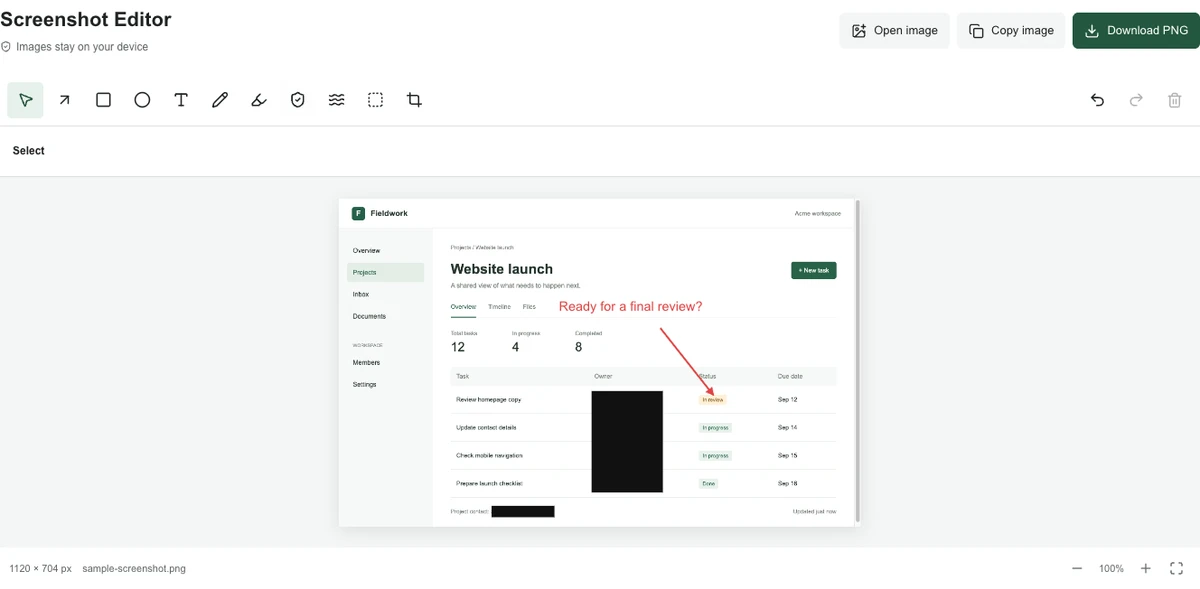
Das Wesentliche zeigen
Pfeile, Text, Formen und Markierungen machen aus Screenshots klares Feedback.
Private Details schützen
Decke Namen und vertrauliche Angaben schwarz ab und exportiere ein flaches Bild.
Bereit zum Senden
Kopiere das bearbeitete Bild oder lade ein PNG herunter, ohne Wasserzeichen.
Der Screenshot zeigt es besser.
Ein Fehlerbericht, eine kurze Erklärung oder eine Nachricht ans Team. Bewahre den Kontext und zeige das Wichtige.
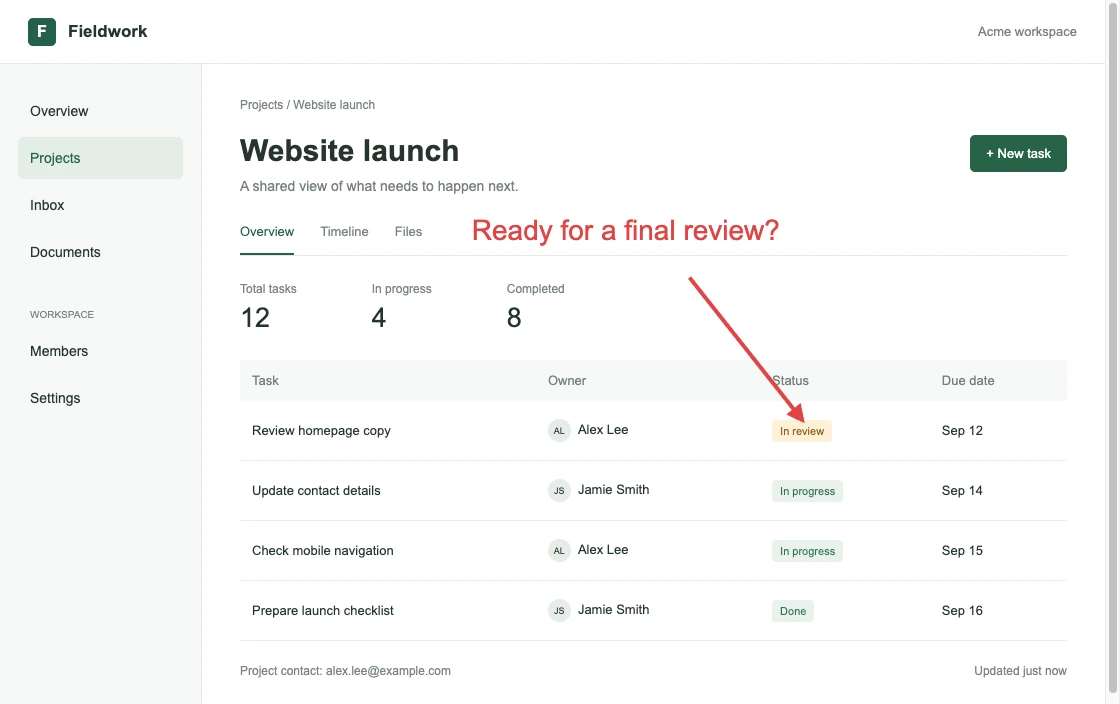
Ein Pfeil und eine kurze Notiz bringen das Feedback an die richtige Stelle.
Screenshot-Editor öffnen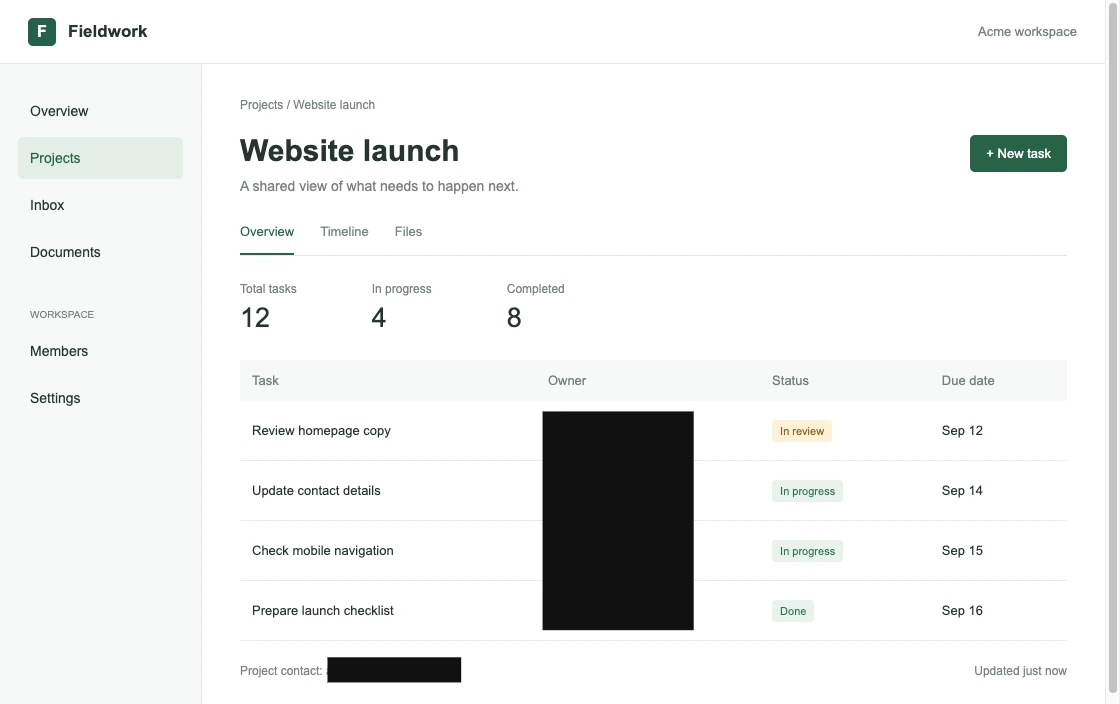

Dein Screenshot bleibt bei dir.
Die Bearbeitung erfolgt lokal im Browser. Kein Bild-Upload, keine Cloud-Galerie und kein Konto. Die Originaldatei bleibt unverändert.
Leitfaden zur Screenshot-Schwärzung lesenBevor du beginnst.
Ist der Screenshot-Editor kostenlos?
Ja. Markierungen, Schwärzung, Weichzeichnen, Verpixeln, Zuschnitt und PNG-Export sind kostenlos, ohne Konto oder Wasserzeichen.
Kann ich vorhandenen Text im Screenshot bearbeiten?
Du kannst Text hinzufügen oder eine Stelle abdecken und neu beschriften. Der Editor erkennt oder ersetzt vorhandenen Text nicht automatisch mit KI oder OCR.
Reicht Weichzeichnen zum Schutz privater Daten?
Nein. Unschärfe und Pixelblöcke können erkennbare Hinweise hinterlassen. Verwende deckende Flächen, exportiere ein flaches PNG und prüfe es vor dem Teilen.
Welche Bilder kann ich öffnen?
PNG, JPG und WebP bis 20 MB und 24 Megapixel, maximal 8192 Pixel pro Seite. Zwischenablagezugriff hängt vom Browser ab; PNG-Download ist ebenfalls verfügbar.