
Comment masquer une capture d’écran
Couvrez les informations sensibles avec des aplats opaques, puis exportez et vérifiez le PNG aplati avant de le partager.
Ouvrir l’outil de masquage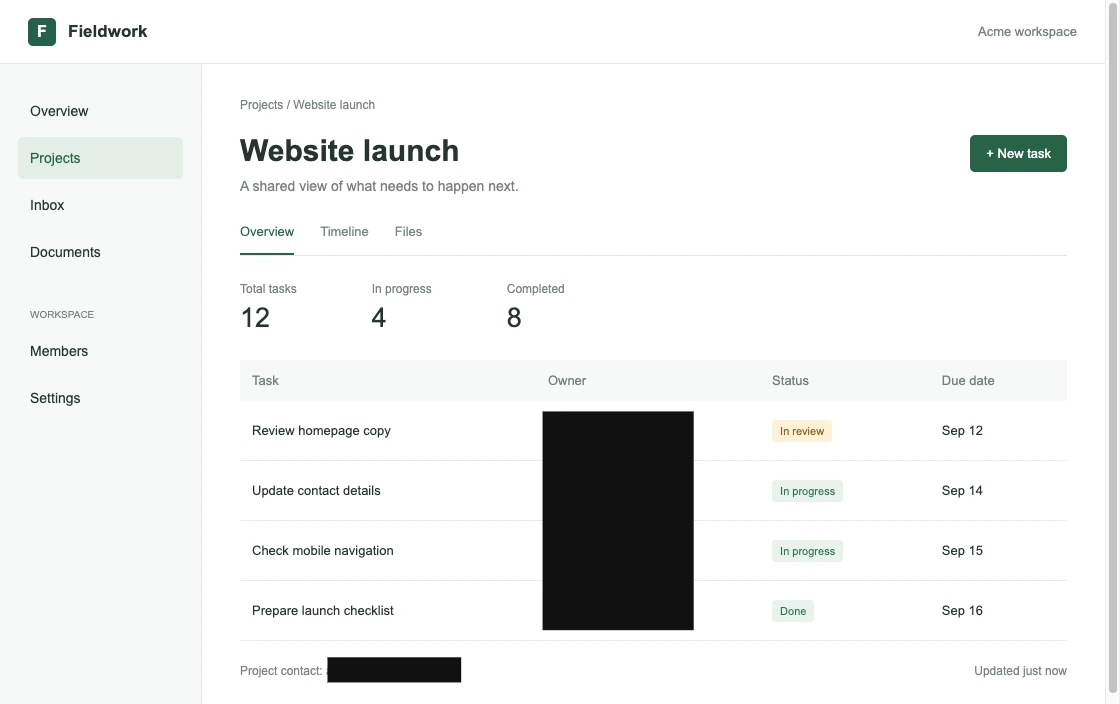
Choisir un masque opaque
Le flou adoucit les pixels ; la pixellisation les regroupe. Ces effets peuvent conserver des indices sur des textes courts, des chiffres ou des motifs connus. Un rectangle noir couvre entièrement la zone. Laissez une marge pour couvrir les contours et les ombres des lettres.
Vérifier toute la capture
Examinez noms, e-mails, numéros de compte, adresses, visages, QR codes, onglets, notifications et barres latérales. Recadrez les zones inutiles. Un seul identifiant visible peut révéler une information.
Exporter une nouvelle image aplatie
L’historique d’annulation reste disponible pendant la retouche. Copier et Télécharger PNG créent une nouvelle image sans calques modifiables ni métadonnées du fichier original. Partagez cet export, pas l’original. Rouvrez-le et agrandissez chaque masque pour le vérifier.
Comprendre les limites
L’outil ne détecte pas automatiquement les données sensibles et ne garantit pas qu’une capture peut être publiée sans risque. Le contexte peut identifier quelqu’un. L’historique reste dans l’onglet jusqu’au remplacement de l’image ou à sa fermeture. Protégez aussi votre appareil.
Confidentialité